soma crm MCP ← Vissza a főoldalra
Beállítás

Soma CRM MCP — beállítási útmutató

Három lépés, körülbelül 5 perc. Szüksége lesz: Soma CRM-hozzáférésre, Claude Desktop alkalmazásra, és egy érvényes Soma CRM MCP licenckulcsra (próba esetén 14 napig ingyen).

1

Soma access key megszerzése

Jelentkezzen be a Soma CRM-be, és nyissa meg a saját profiljának beállításait:

  1. Kattintson a jobb felső sarokban a saját nevére / profilképére.
  2. Válassza ki a Saját preferenciák menüpontot.
  3. Görgessen le a Felhasználói fejlett opciók szekcióhoz.
  4. Másolja ki az Access Key mező tartalmát — ezt fogjuk használni.
Tipp: Ha még nem látszik az access key, kattintson a "Change Access Key" gombra a Soma profil menüben — generál egy újat.

Jegyezze fel ezeket az adatokat:

Soma URL
pl. https://ceg.somacrm.hu
Subdomain
az URL első része (pl. ceg)
Felhasználónév
az Ön Soma bejelentkezési neve (pl. admin vagy admin@ceg.hu)
Access Key
a kimásolt karaktersor a profilbeállításokból
2

MCP licenckulcs igénylése

A főoldalon töltse ki az "Ingyenes próba" űrlapot. A licenc kulcsot a megadott e-mail címre küldjük el (általában 30 másodpercen belül megérkezik — ha nem, ellenőrizze a spam mappát).

A licenckulcs formátuma lic_ előtaggal kezdődik, és a próba 14 napig érvényes — bankkártya nem szükséges.

3

Csatlakoztatás Claude-hoz

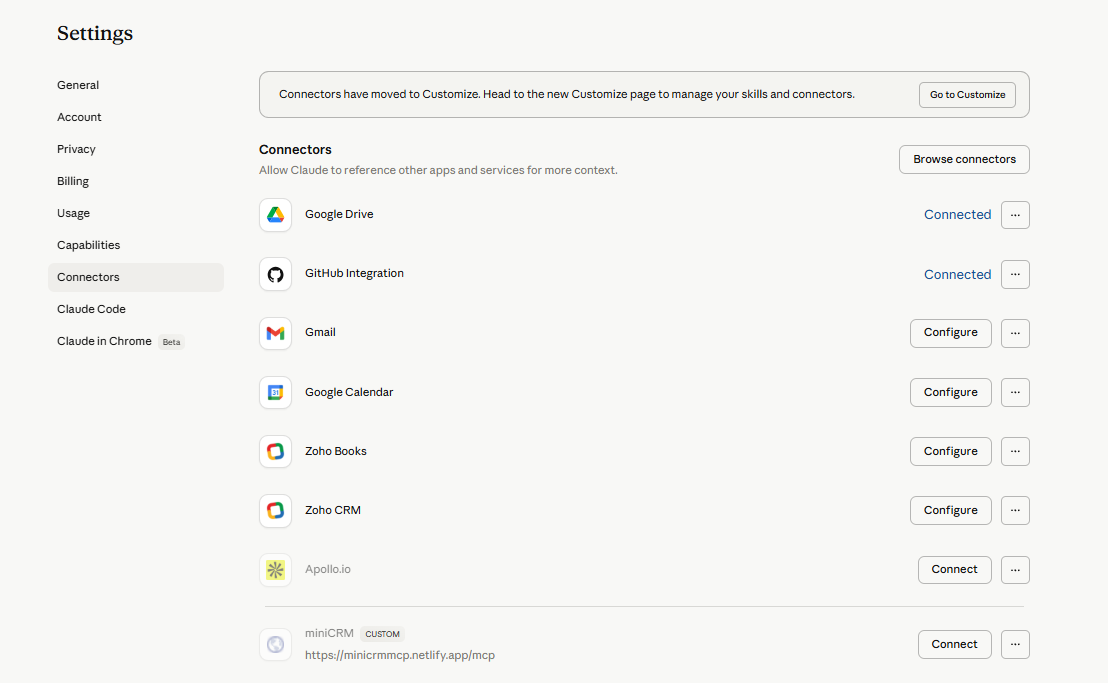
Az MCP-t kétféleképpen lehet hozzáadni a Claude-hoz:

A) HTTP/OAuth (ajánlott, böngészőből)

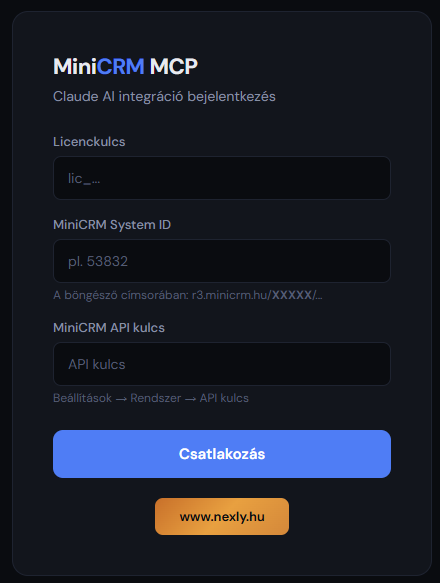
Nyissa meg a Claude (web vagy desktop) integráció menüpontját, és adja hozzá az alábbi MCP szervert. Az OAuth bejelentkezés során meg kell adnia a Soma subdomain-jét, felhasználónevét, access key-jét és az MCP licenc kulcsát:

https://mcp.crmbazis.hu/mcp

B) Helyi (stdio) — fejlesztőknek / Claude Desktopnak

Nyissa meg a Claude Desktop konfigurációs fájlt:

  • macOS: ~/Library/Application Support/Claude/claude_desktop_config.json
  • Windows: %APPDATA%\Claude\claude_desktop_config.json
  • Linux: ~/.config/Claude/claude_desktop_config.json

Adjon hozzá egy új mcpServers bejegyzést:

{ "mcpServers": { "somacrm": { "command": "npx", "args": ["-y", "somacrm-mcp"], "env": { "SOMACRM_LICENSE_KEY": "lic_xxx...", "SOMACRM_INSTANCE_URL": "https://ceg.somacrm.hu", "SOMACRM_USERNAME": "admin", "SOMACRM_ACCESS_KEY": "xyz..." } } } }

Mentse el a fájlt, és indítsa újra a Claude Desktop alkalmazást.

Megjegyzés: A telepítőt is futtathatja: npx somacrm-mcp-setup — végigvezeti Önt a beállításon.
Csapat-kezelés

Modulok engedélyezése / tiltása

Az első bejelentkezéskor kiválaszthatja, mely Soma modulokhoz férhet hozzá a Claude AI. Később az /team admin felületen bármikor módosíthatja a beállításokat — minden csapattag saját licenckulcsának külön-külön.

Csapat admin felület Segítségre van szüksége?